Beberapa link di halaman ini adalah link afiliasi. Kalau kamu memesan lewat link tersebut, saya bisa mendapat komisi kecil tanpa biaya tambahan untukmu.
Iklan di Home Google TV bisa dihilangkan tanpa root, tanpa kabel, dan tanpa menghapus aplikasi apa pun. Caranya dengan mematikan aplikasi bawaan lewat ADB (Android Debug Bridge) dari laptop, lalu mengganti launcher bawaan Google TV dengan launcher yang lebih ringan.
Saya sudah mencobanya di TV SPC Google TV 50 inci (ST50) di rumah. Hasilnya, banner promosi film di Home hilang, kode tracking tontonan bawaan pabrik mati, dan pemakaian RAM untuk Home turun dari sekitar 349 MB jadi sekitar 120 MB. Lumayan banyak penghematannya kan?
Yang dibutuhkan cuma laptop yang tersambung ke Wi-Fi yang sama dengan TV. Bisa dilakukan manual, gak perlu AI. Kalau ada AI ya bisa minta tolong nggak usah ngerjain sendiri
Ada 3 hal yang saya lakukan
- Mematikan 8 aplikasi bawaan yang nggak kepake, termasuk ACR (pelacak tontonan). Hemat RAM dan lebih aman untuk privasi.
- Mengaktifkan Apps only mode. Baris rekomendasi hilang, tapi banner iklan di atas masih ada.
- Mengganti launcher Google TV. Ini yang bikin banner iklan benar-benar hilang dan Home jadi jauh lebih ringan.
Kenapa Home Google TV Saya Bikin Kesal
Beberapa waktu lalu saya mulai kesel sama TV SPC di rumah. Tiap nyala, yang muncul duluan bukan aplikasi yang biasa saya pakai, tapi banner besar promosi film dari HBO, Apple TV+, dan kawan-kawannya. Apalagi ada anak anak di rumah, kadang langsung rewel minta nonton iklan itu. Padahal saya nggak langganan platform itu.
Belum lagi barisan “Top picks for you” yang isinya kadang nggak nyambung sama sekali. TV-nya juga kerasa berat, apalagi pas baru nyala.
Ternyata wajar. TVku punya RAM sekitar 1,3 GB. Pas saya cek, launcher Google TV beserta layanannya sendiri makan sekitar 282 MB, ditambah setup wizard 67 MB. Sisanya rebutan sama Netflix, YouTube, Google Play Services, dan sistem.
Lalu saya nemu proyek open source di GitHub bernama CleanYourTV. Isinya panduan dan alat untuk membersihkan Android TV atau Google TV lewat ADB, plus launcher ringan bergaya Apple TV. Yang bikin saya tertarik: nggak ada yang di-root, nggak ada yang di-uninstall, dan ada skrip untuk mengembalikan semuanya.
Oh iya, TV SPC ST50 ini belum ada di daftar TV yang pernah dites di repo itu. Jadi saya jalan pelan-pelan, satu langkah dicek dulu sebelum lanjut ke langkah berikutnya.
Sebelum Mulai: Cek Dulu TV Kamu
Cara ini hanya untuk TV dengan sistem Android TV atau Google TV, misalnya SPC, TCL, Xiaomi, Polytron, Sony, Philips, Hisense, Coocaa, atau Chromecast with Google TV. Nggak bisa untuk Samsung (Tizen), LG (webOS), dan Fire TV.
Kalau TV kamu Samsung atau LG tapi pengen pakai Google TV, bisa pakai perangkat tambahan yang dicolok ke HDMI, misalnya Google TV Streamer. Cara di artikel ini juga bisa dipakai di perangkat seperti itu.
Yang perlu disiapkan:
- Laptop yang tersambung ke Wi-Fi yang sama dengan TV.
- TV dalam keadaan menyala.
- Remote TV.
- Waktu sekitar satu jam.
Spesifikasi TV yang saya pakai, buat perbandingan:
| Item | Keterangan |
|---|---|
| Merek / model | SPC Google TV 50 inci ST50 |
| Pembuat papan (ODM) | Expressluck, model internal Airpro4KS |
| Chip | MediaTek MT9676 |
| Sistem | Google TV 14 (Android 14) |
| RAM | sekitar 1,3 GB |
Kalau penasaran sama TV-nya, ini TV SPC Google TV 50 inci di Shopee.
Langkah 1: Nyalakan Developer Options di TV
- Buka Settings > System > About.
- Scroll ke Android TV OS build, lalu tekan OK di situ 7 kali sampai muncul tulisan “You are now a developer”.
- Kembali ke Settings > System, sekarang ada menu baru Developer options.
- Masuk ke Developer options, nyalakan USB debugging.
- Nyalakan juga Wireless debugging. Di Google TV terbaru biasanya cuma ada opsi ini, nggak ada “ADB over network” yang lama.
Ada baiknya cabut dulu flashdisk atau speaker USB dari TV. Beberapa TV mematikan daya port USB selama USB debugging aktif.
Langkah 2: Pasang ADB di Laptop
ADB adalah alat resmi dari Google untuk “ngobrol” dengan perangkat Android lewat perintah teks.
Di Mac, kalau sudah punya Homebrew, cukup ketik di Terminal:
brew install --cask android-platform-toolsDi Windows, download SDK Platform-Tools for Windows dari situs resmi Android Developers (developer.android.com/tools/releases/platform-tools), extract ke misalnya C:\platform-tools, lalu buka Command Prompt di folder itu.
Cek apakah sudah terpasang:
adb versionKalau keluar tulisan versi, beres deh.
Langkah 3: Sambungkan Laptop ke TV
Di TV, buka Developer options > Wireless debugging > Pair device with pairing code. Akan muncul kode 6 digit dan IP:port, misalnya 192.168.1.40:41473.
Di laptop, ketik (ganti dengan IP:port dan kode di layar TV kamu):
adb pair 192.168.1.40:41473Masukkan kode 6 digitnya. Kalau berhasil, muncul tulisan “Successfully paired”.
Lalu lihat halaman utama Wireless debugging di TV. Di situ ada IP:port lain (port-nya beda dengan port pairing). Sambungkan:
adb connect 192.168.1.40:35209
adb devices
Kalau TV muncul di daftar dengan status device, berarti sudah tersambung.
Kalau gagal tersambung (pengalaman saya)
Ini bagian yang bikin saya muter-muter cukup lama. Di rumah saya pakai router MikroTik dan Wi-Fi mesh TP-Link. Laptop tersambung ke Wi-Fi MikroTik, TV ke mesh. Di atas kertas IP-nya satu jaringan, tapi laptop nggak bisa menjangkau TV sama sekali. Ping gagal, adb connect juga gagal dengan pesan “Host is down”.
Yang lucu, laptop bisa “mendengar” TV mengumumkan dirinya, tapi nggak bisa “menyapa” balik. Kemungkinan besar ada pemisahan antar perangkat (client isolation) di mesh-nya. Solusi saya ternyata sederhana: pindahkan TV ke Wi-Fi yang sama persis dengan laptop. Begitu satu Wi-Fi, langsung nyambung.
Jadi kalau kamu mengalami hal serupa, cek ini:
- TV dan laptop harus satu Wi-Fi (nama SSID sama), bukan Wi-Fi tamu (Guest) atau jaringan IoT.
- Matikan dulu kabel LAN laptop kalau laptop juga pakai Wi-Fi, supaya jalurnya nggak nyasar.
- Setelah TV pindah Wi-Fi, Wireless debugging biasanya mati sendiri. Nyalakan lagi dan pairing ulang.
Langkah 4: Backup Dulu, Jangan Langsung Main Matikan
Ini langkah yang menurut saya wajib. Simpan daftar aplikasi dan pengaturan TV sebelum mengubah apa pun:
adb shell pm list packages > daftar-paket-awal.txt
adb shell pm list packages -d > paket-nonaktif-awal.txt
adb shell settings list global > settings-global.txt
adb shell settings list secure > settings-secure.txt
adb shell settings list system > settings-system.txt
File-file ini tersimpan di folder tempat kamu menjalankan perintah. Dari backup ini saya juga jadi tahu kalau di TV SPC ada 7 paket yang memang sudah nonaktif dari pabrik (misalnya factory test dan tuner ATSC/ISDB). Jadi pas restore nanti, paket-paket itu nggak perlu ikut dinyalakan.
Langkah 5: Matikan Aplikasi Bawaan yang Nggak Kepake
Perintah yang dipakai adalah pm disable-user. Aplikasinya cuma “ditidurkan”, nggak dihapus. Data dan loginnya tetap ada.
Ini 8 paket yang saya matikan di TV SPC, beserta alasannya:
| Paket | Apa itu | Kenapa dimatikan |
|---|---|---|
tv.anoki.acr.anokiacroptin | ACR (Automatic Content Recognition) Anoki | Mengenali apa yang kamu tonton, termasuk dari HDMI, untuk iklan. Ini prioritas utama. |
com.mediatek.tv.retaildemo | Mode demo toko | Nggak ada gunanya di rumah |
com.google.android.feedback | Kirim feedback ke Google | Nggak pernah dipakai |
com.android.tv.feedbackconsent | Dialog persetujuan feedback | Pasangannya yang di atas |
org.obs.mhegservice | TV interaktif siaran Inggris (MHEG-5) | Nggak dipakai di Indonesia |
tv.mopa.ginga | TV interaktif siaran Brasil (Ginga) | Nggak dipakai di Indonesia |
com.iqiyi.i18n.tv | iQIYI | Nggak pernah nonton |
com.google.android.play.games | Google Play Games | Nggak main game di TV |
Matikan satu per satu, jangan digabung dalam satu baris. Perintah yang dirangkai kadang berhenti diam-diam setelah perintah pertama.
adb shell pm disable-user --user 0 tv.anoki.acr.anokiacroptin
adb shell pm disable-user --user 0 com.mediatek.tv.retaildemo
adb shell pm disable-user --user 0 com.google.android.feedback
adb shell pm disable-user --user 0 com.android.tv.feedbackconsent
adb shell pm disable-user --user 0 org.obs.mhegservice
adb shell pm disable-user --user 0 tv.mopa.ginga
adb shell pm disable-user --user 0 com.iqiyi.i18n.tv
adb shell pm disable-user --user 0 com.google.android.play.games
Kalau berhasil, setiap perintah menjawab new state: disabled-user.
Kenapa pakai --user 0? Ternyata TV SPC ini punya beberapa profil pengguna di dalamnya. User 0 adalah profil utama yang kita pakai sehari-hari.
Pertimbangan saya: yang sengaja nggak dimatikan
Ini bagian yang lumayan lama saya timbang.
Aplikasi streaming. Yang saya pakai Netflix, YouTube, YouTube Music, Prime Video, dan Vidio, jadi jelas dibiarkan. Vision+, Disney+ Hotstar, dan WeTV sebenarnya jarang dipakai. Tapi setelah dicek, ketiganya nggak jalan di latar belakang, jadi mematikannya nyaris nggak menghemat RAM. Daripada repot nyalain lagi kalau sewaktu-waktu pengen nonton, ya sudah, dibiarkan aja.
Fitur bawaan. Google Assistant, Chromecast, Miracast, update firmware, pemutar flashdisk, TalkBack, dan screensaver semuanya saya biarkan. Jarang dipakai sih, tapi sekalinya butuh malah ribet. Khusus update firmware, menurut saya sebaiknya tetap nyala supaya dapat perbaikan keamanan.
Yang jangan pernah disentuh: tuner TV digital (com.mediatek.dtv.tvinput.dvbtuner, ini untuk DVB-T2 di Indonesia), aplikasi Live TV (com.cltv.hybrid), layanan HDMI-CEC dan audio (com.mediatek.extservice, com.dolby.android.audio.service), Bluetooth dan remote, keyboard, Google Play Store, Google Play Services, menu Settings, dan semua paket com.android.*. Kalau ragu sama satu paket, mending dibiarkan.
Cara menyalakan lagi aplikasi yang dimatikan
Nggak perlu ADB. Cukup dari TV:
- Lewat Play Store: cari aplikasinya, lalu tekan Enable.
- Lewat Settings: Settings > Apps > See all apps > Show system apps, pilih aplikasinya, lalu tekan Enable.
Atau kalau laptop masih tersambung:
adb shell pm enable --user 0 com.iqiyi.i18n.tvLangkah 6: Coba Apps Only Mode Dulu
Sebelum ganti launcher, saya coba dulu cara paling aman yang bisa dilakukan langsung dari TV: Settings > Accounts & Sign-in > (akun Google kamu) > Apps only mode.
Hasilnya, baris rekomendasi seperti “Top picks for you” hilang, dan launcher sedikit lebih ringan (dari sekitar 116 MB jadi 105 MB pas saya ukur setelah restart). Tapi banner besar promosi film di bagian atas Home tetap ada. Itu memang iklan dari mitra Google dan nggak bisa dimatikan dari setelan mana pun.
Kalau kamu sudah cukup puas sampai sini, berhenti di sini juga nggak apa-apa. TV sudah lebih bersih dan pelacak tontonannya sudah mati.
Langkah 7: Ganti Launcher (Biar Iklannya Benar-Benar Hilang)
Satu-satunya cara menghilangkan banner iklan itu adalah mengganti launcher. Ada dua jalan.
Jalan A (paling gampang): pasang launcher dari Play Store
Di Play Store ada beberapa launcher pengganti untuk Android TV, misalnya Projectivy Launcher. Pasang seperti aplikasi biasa, jadikan Home lewat pengaturannya, dan nggak perlu build apa-apa. Saya sendiri nggak memakai jalan ini, jadi saya nggak bisa cerita detail hasilnya.
Jalan B (yang saya pakai): launcher dari CleanYourTV
Launcher ini kecil (sekitar 430 KB), nggak pakai internet, nggak ada layanan latar, dan tampilannya mirip Apple TV. Kekurangannya, kamu harus build sendiri karena repo-nya nggak menyediakan APK siap pasang. Butuh Java 17 dan Android SDK, totalnya sekitar 1 sampai 1,5 GB unduhan.
Garis besarnya:
- Download repo-nya dari GitHub.
- Atur dock di file
launcher/app/src/main/res/values/config.xml. Saya isi Netflix, YouTube, Prime Video, dan Disney+ (in.startv.hotstar.dplus.tv). Aplikasi Live TV di TV SPC saya ganti kecom.cltv.hybrid. - Jalankan skrip
launcher/build-and-install.sh(Mac/Linux) ataubuild-and-install.ps1(Windows) sesuai petunjuk di README repo.
Skrip itu urutannya sudah dibuat aman: pasang launcher, cek apakah benar-benar jalan, baru matikan launcher Google TV, lalu cek lagi. Kalau Home ternyata nggak pindah, launcher lama otomatis dikembalikan.
Oh iya, skrip bawaan repo memakai ADB lewat port 5555 yang tidak terenkripsi. Saya memilih menjalankan langkah yang sama secara manual lewat koneksi Wireless debugging yang sudah terenkripsi, supaya port itu nggak perlu dibuka. Kalau kamu memakai skrip bawaannya, pastikan port 5555 ditutup lagi setelah selesai (bagian akhir artikel ini).
Hati-hati dengan setup wizard Google TV
Di Google TV 14, setelah launcher bawaan dimatikan, setup wizard (com.google.android.tungsten.setupwraith) bisa merebut tombol Home dan bikin sistem crash berulang. Jadi setup wizard perlu ikut dimatikan.
Masalahnya, jaringan Wi-Fi yang kamu simpan waktu pertama kali setting TV terdaftar atas nama setup wizard. Kalau setup wizard dimatikan, Wi-Fi itu ikut terhapus dan TV langsung putus dari jaringan. Cek dulu:
adb shell "dumpsys wifi | grep -o 'cname=[^ ]*'"Kalau Wi-Fi yang sedang dipakai tercatat atas nama android.uid.system, aman. Kalau atas nama setupwraith, hapus (forget) dulu Wi-Fi itu di Settings, lalu sambungkan ulang, baru lanjut.
Di TV saya, Wi-Fi yang dipakai kebetulan sudah atas nama sistem karena tadi sempat pindah Wi-Fi lewat Settings. Jadi aman.
Setelah itu, perintah intinya:
adb shell pm disable-user --user 0 com.google.android.tungsten.setupwraith
adb shell pm disable-user --user 0 com.google.android.apps.tv.launcherx
adb shell cmd package set-home-activity --user 0 com.gathin.tvhome/.MainActivity
Tombol remote yang mati
Setelah ganti launcher, coba semua tombol di remote. Di TV SPC, tombol Netflix, YouTube, Prime Video, Disney+, dan Input tetap jalan, karena yang menanganinya layanan bawaan pabrik, bukan launcher Google TV.
Yang mati cuma tombol Settings (roda gigi). Ternyata tombol itu mengirim kode KEYCODE_BUTTON_14 dengan scancode 384, dan dulu yang merespons adalah launcher Google TV. Solusinya, tambahkan scancode 384 di bagian settings_key_scancodes pada config.xml, build ulang, lalu pasang dengan opsi HOME_KEY_SERVICE=1. Setelah itu tombol Settings normal lagi.
Kalau remote kamu beda, kode tombolnya bisa dicek dengan perintah ini sambil menekan tombolnya:
adb shell getevent -ltBonus: tema Aurora
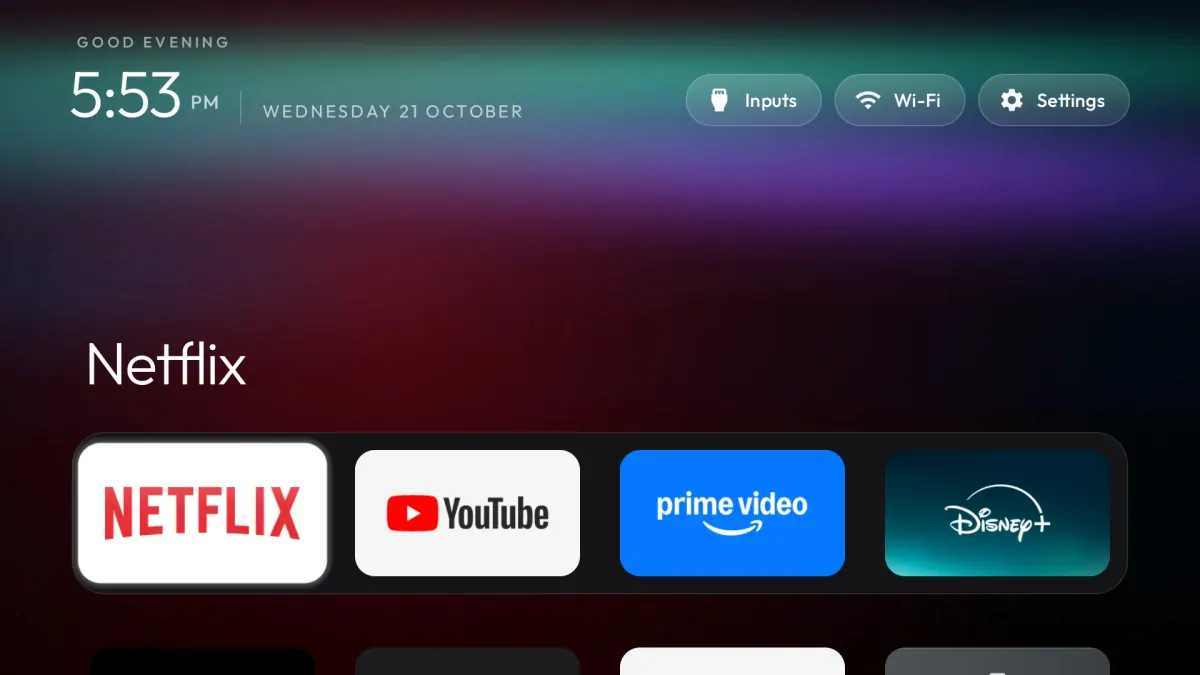
Launcher ini punya beberapa tema. Saya pakai tema Aurora, latar gelap dengan gambar aurora. Cukup jalankan tools/theme.sh themes/aurora dari repo, nggak perlu build ulang. Tambahan RAM-nya cuma sekitar 4 MB. Lumayan lah, tampilannya jadi lebih hidup.
Hasilnya
| Sebelum | Sesudah | |
|---|---|---|
| Banner iklan di Home | Ada | Hilang |
| Baris rekomendasi | Ada | Hilang |
| Pelacak tontonan (ACR) | Aktif | Mati |
| RAM untuk launcher + setup wizard | ~349 MB | ~120 MB |
| RAM tersedia | ~414 MB | ~456 MB |
| Tombol remote | Normal | Normal (tombol Settings perlu diatur ulang) |
Angka RAM tersedia memang naik-turun tergantung aplikasi apa yang sedang di memori. Yang paling jelas kelihatan adalah pemakaian launcher-nya, turun sekitar 230 MB.
Yang hilang dari Home: rekomendasi film, watchlist, dan pilihan profil Google TV. Pencarian suara lewat tombol mic masih jalan.
Jangan Lupa Tutup Lagi Aksesnya
Setelah semua beres, matikan Wireless debugging dan USB debugging di Settings > System > Developer options. Kalau dibiarkan menyala, perangkat lain di jaringan rumah berpotensi mengakses TV. Kalau suatu saat butuh lagi, tinggal nyalakan.
Cara Mengembalikan Seperti Semula
Kalau kamu berubah pikiran, nyalakan lagi semua yang dimatikan:
adb shell pm enable --user 0 com.google.android.apps.tv.launcherx
adb shell pm enable --user 0 com.google.android.tungsten.setupwraith
adb shell cmd package set-home-activity --user 0 com.google.android.apps.tv.launcherx/.home.HomeActivity
Untuk paket lain, ulangi pm enable --user 0 <nama paket> sesuai daftar yang kamu matikan. Repo CleanYourTV juga punya skrip tools/restore.sh untuk mengembalikan semuanya sekaligus.
Ada Pertanyaan?
Apakah cara ini bikin garansi hangus? Nggak ada yang di-root atau di-flash. Semua aplikasi cuma dinonaktifkan dan bisa dinyalakan lagi dari menu Settings TV. Tapi kebijakan garansi tiap merek beda-beda, jadi kalau ragu, kembalikan dulu ke kondisi semula sebelum servis.
Apakah bisa rusak (brick)? Risikonya ada kalau mematikan paket penting seperti tuner, HDMI, atau Play Services. Makanya backup dulu, matikan satu per satu, dan jangan sentuh paket yang kamu nggak yakin fungsinya.
Kalau TV update firmware gimana? Update bisa mengembalikan sebagian aplikasi dan launcher bawaan. Kalau itu terjadi, ulangi langkah 5 dan 7.
Kenapa beberapa aplikasi di Home ada ikon awannya? Itu aplikasi yang diarsipkan Google TV untuk menghemat penyimpanan, misalnya Vidio dan Vision+ di TV saya. Kalau dibuka, aplikasinya diunduh ulang dulu dari Play Store. Normal, bukan karena debloat.
Apakah bisa untuk TV merek lain? Bisa untuk semua Android TV dan Google TV, tapi nama paket bawaannya beda-beda per merek. Cek dulu fungsi tiap paket dengan adb shell dumpsys package <nama paket>, dan lihat daftar contoh per merek di folder examples/ repo CleanYourTV.
Mungkin itu dulu cerita saya membersihkan TV SPC di rumah. Kalau kamu nyoba di TV lain dan nemu kendala, atau ada paket yang bikin bingung, tinggalkan komentar aja yak. Saya akan coba bantu sebisa mungkin 😀


Tinggalkan komentar